Iniciando o preenchimento da Tomada de Decisão
No lançador do Sistema Xskill, os participantes transcrevem as decisões tomadas pela empresa referentes à etapa a ser simulada.
O formato de interação depende do sistema a qual você foi convidado. Existem dois sistemas na Xskill:
- Sistema Clássico: Neste sistema, você acessa o sistema por meio de e-mail e senha, e compete com empresas formadas por outras pessoas humanas, e os prazos de lançamento e o número de etapas dependerá do professor que estará aplicando este treinamento.
- Sistema Autônomo: Neste sistema, você acessa o sistema por meio de código de acesso, que dá acesso a apenas um treinamento. Você decide quando lançar as decisões e quando avançar para a próxima etapa. Neste treinamento, você competirá contra empresas operadas pela Inteligência Artificial da Xskill, que tomará as decisões de acordo com o contexto. Os treinamentos neste sistema tem apenas 6 etapas (5 etapas de disputa na prática).
A seguir, apresentaremos os passos para você tomar as suas decisões nestes sistemas.
Sistema Clássico
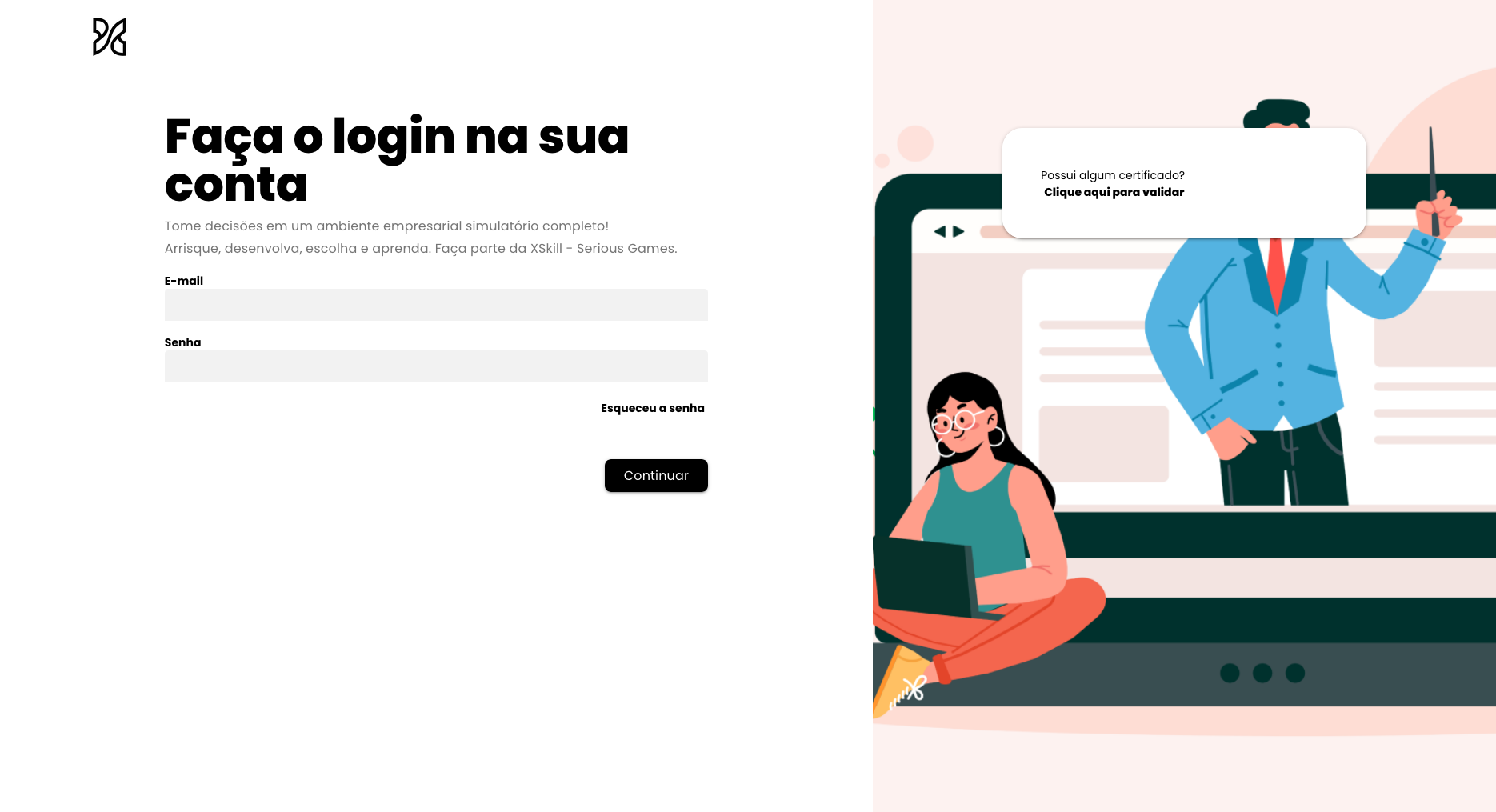
Para acessar o sistema, acesse: https://app.xskill.com.br e informe o E-mail e a senha da sua conta Xskill.
Primeiro Acesso
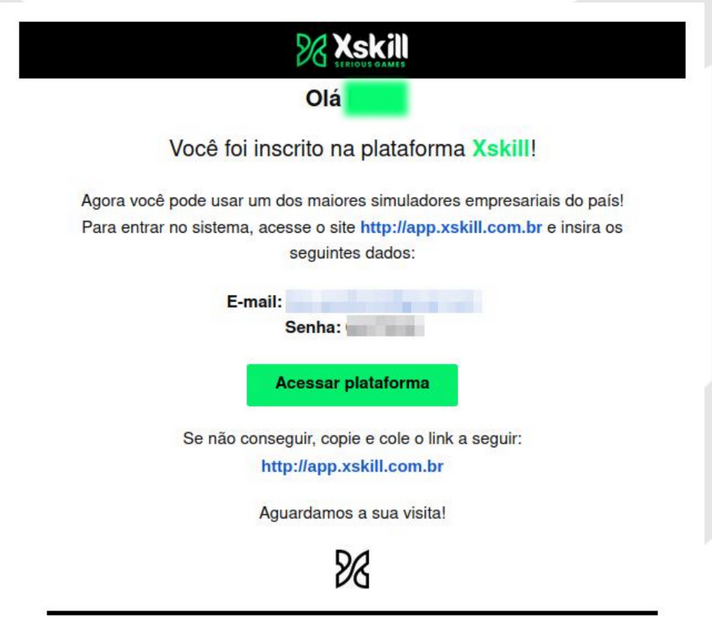
Caso seja o seu primeiro acesso, procure um e-mail de boas vindas do nosso sistema (caso você não tenha feito o seu cadastro diretamente do site).
É um e-mail similar ao reproduzido abaixo:
Não é o seu primeiro acesso?
Caso você não saiba a senha, você pode redefinir a senha acessando o site e clicando no link “Esqueceu a senha”. Siga os passos para redefinir a sua senha.
Entrando na Simulação
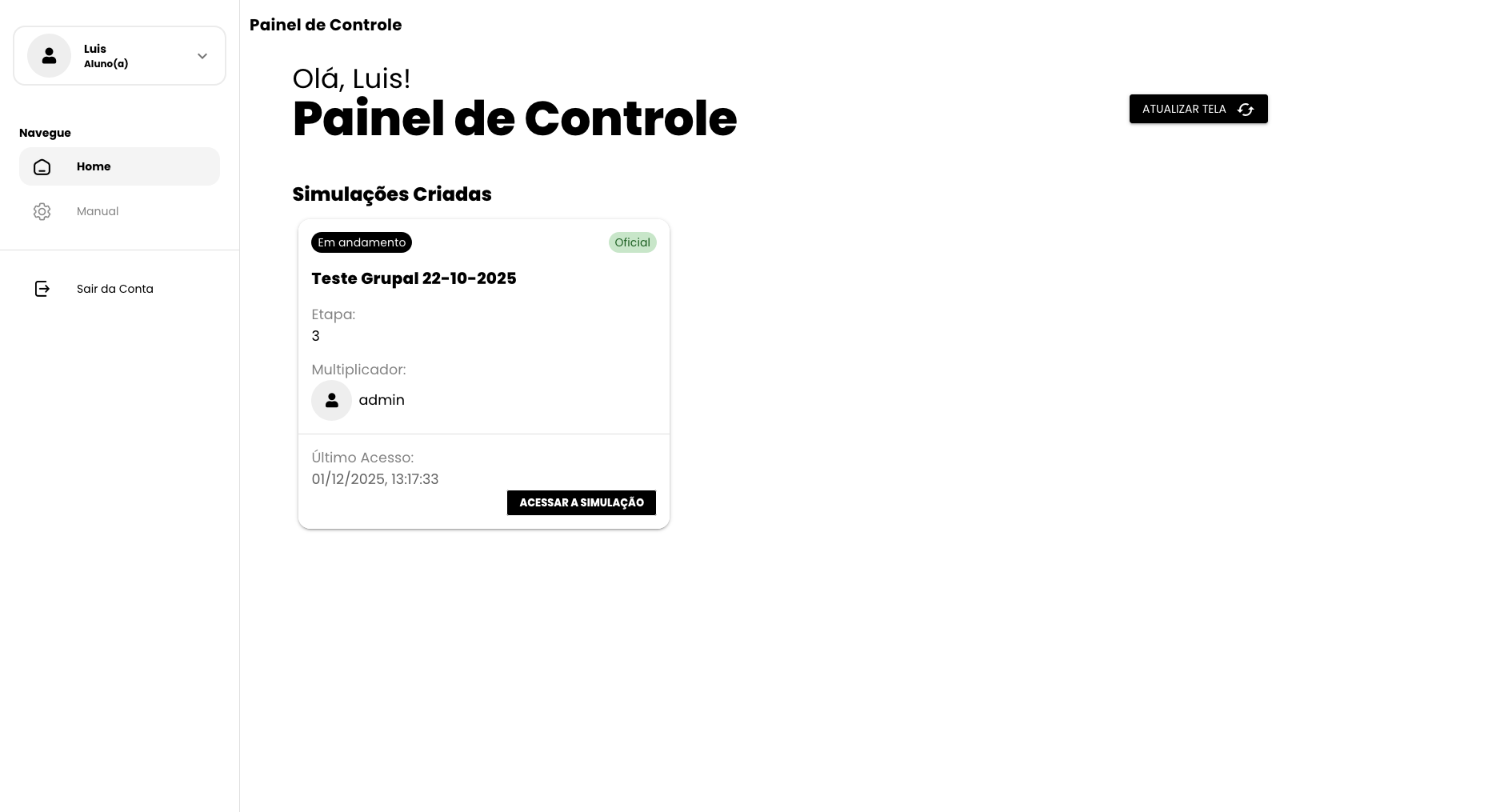
Na tela inicial, você verá uma lista das últimas simulações. Selecione a simulação desejada para acessar a tomada de decisão.
Sistema Autônomo
Para acessar o sistema, acesse: https://autonomo.xskill.com.br/ e informe no campo à esquerda o código de acesso para o Treinamento Autônomo da Xskill:
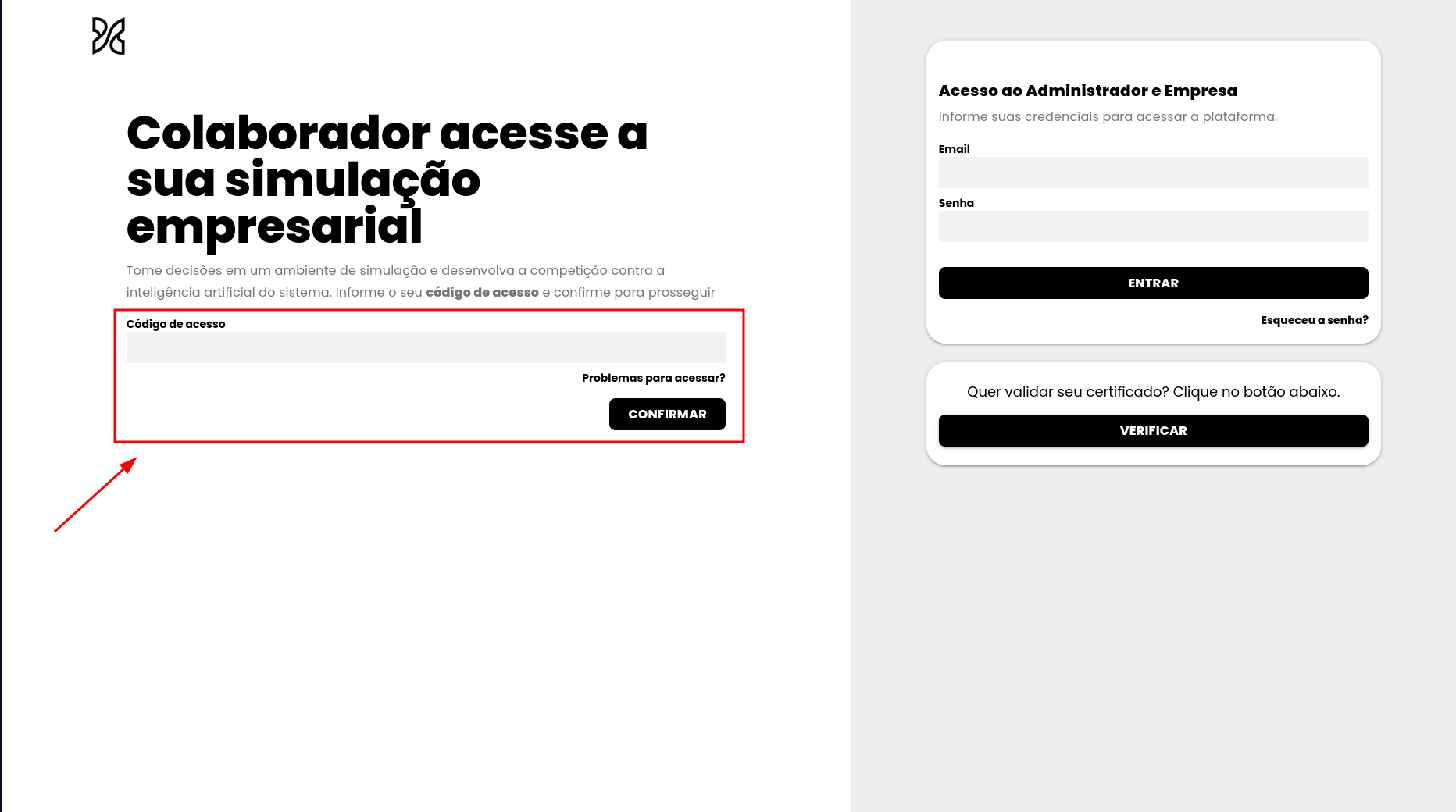
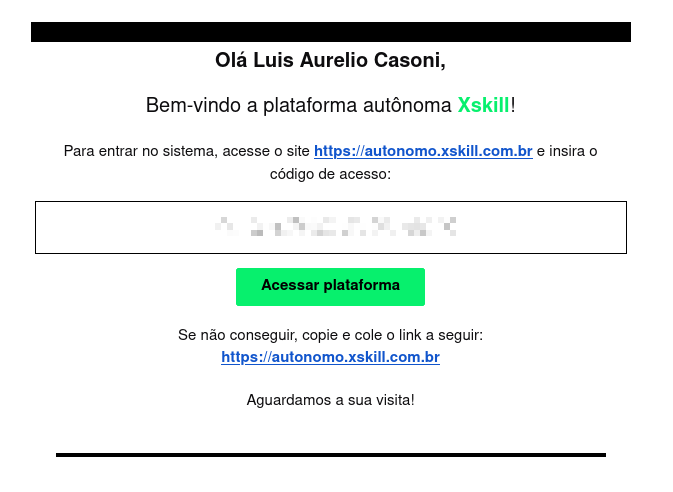
Para encontrar o código de acesso, procure no seu e-mail um e-mail vindo da Xskill Treinamento Simulado contendo um código de acesso:
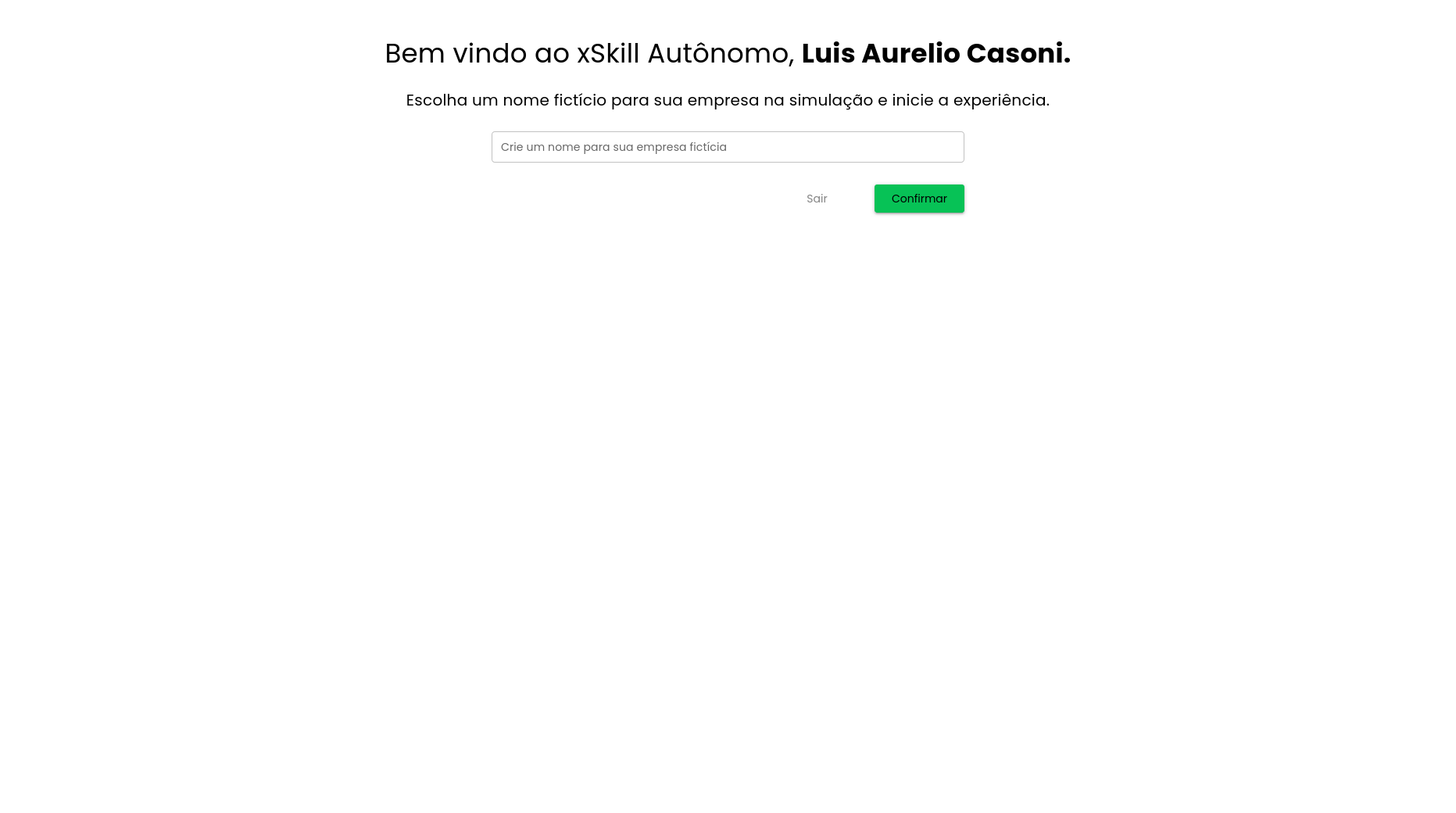
Caso seja a primeira vez que você esteja fazendo login usando o código de acesso, o sistema perguntará a você qual será o nome da sua empresa. Digite o nome da empresa desejada, clique em “Confirmar” e aguarde a conclusão da criação do treinamento.
Caso não seja a primeira vez ou após você informar o nome da empresa, você será redirecionado para a Tomada de Decisão, onde você poderá tomar as decisões.
Conhecendo a Tomada de Decisão
Após selecionar a simulação, você verá a Tomada de Decisão, onde você poderá tomar as suas decisões:
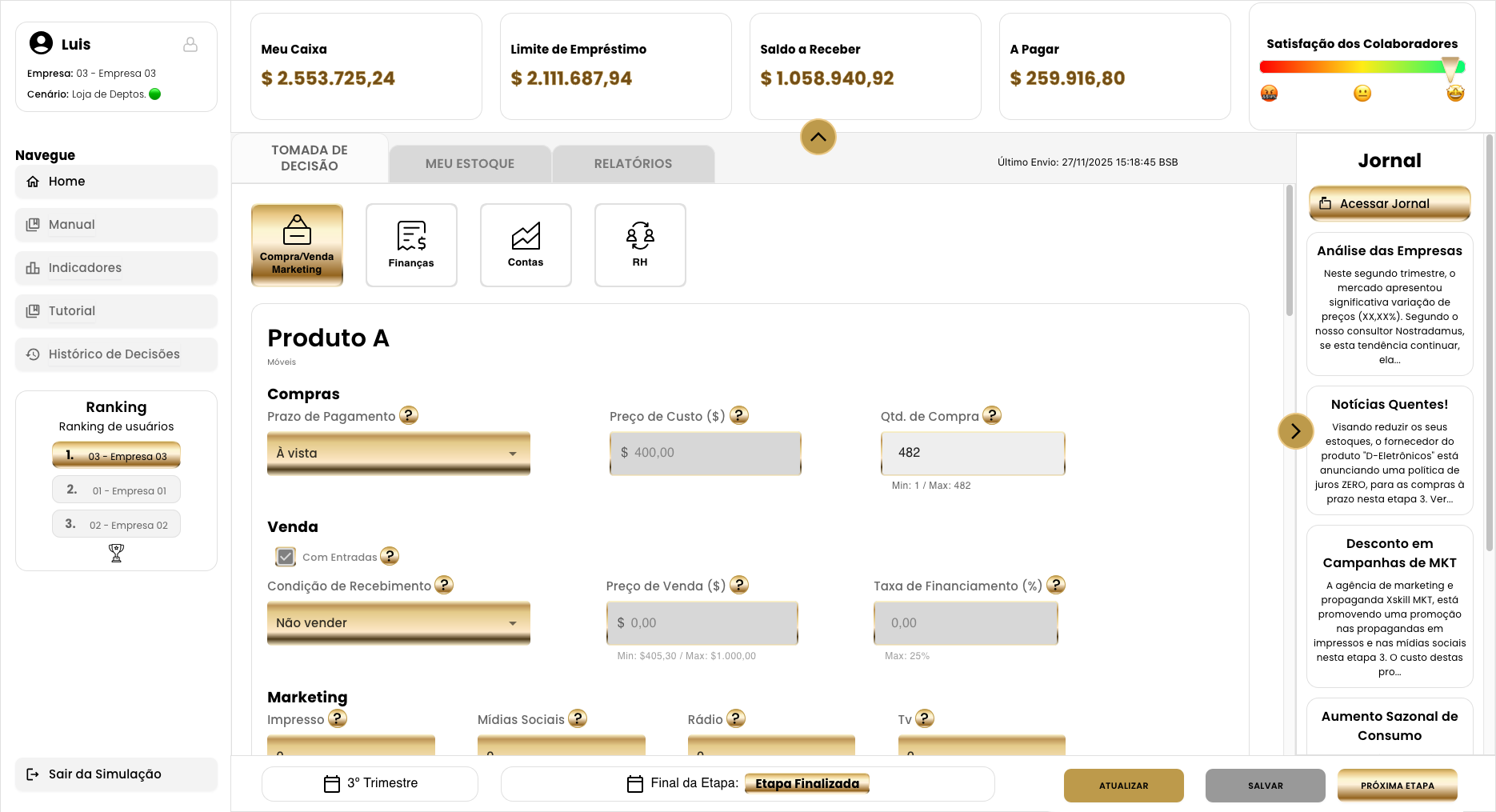
Na barra lateral à esquerda, você pode encontrar:
- “Manual”: Para voltar a consultar esta homepage com o Manual do Usuário da Xskill;
- “Indicadores”: Para acessar os indicadores ecônomicos desta etapa;
- “Tutorial”: Para acessar o vídeo elaborado para o tutorial deste treinamento, a qual você pode consultar ainda nesta página;
- “Histórico de Decisões”: Para verificar o histórico das decisões tomadas durante a etapa atual (apenas no sistema clássico);
- “Ranking”: Mostra o ranking das empresas da última etapa;
- “Sair da Simulação”: Retorna para a lista de simulações do aluno.
Na barra superior, você consulta:
- “Meu Caixa”: Caixa disponível no início desta etapa;
- “Limite de Empréstimo”: Limite para empréstimo vigente para esta empresa nesta etapa;
- “Saldo a Receber”: Valor a receber parcelado de compra dos clientes nesta etapa;
- “A pagar”: Valor a pagar para fornecedores e governo nesta etapa;
- “Satisfação dos Colaboradores”: É um termômetro que indica se os colaboradores estão satisfeitos com as políticas de RH da sua empresa. Lembre-se que os seus colaboradores consultam e verificam o que os seus concorrentes estão oferecendo neste aspecto, o que pode alterar este termômetro.
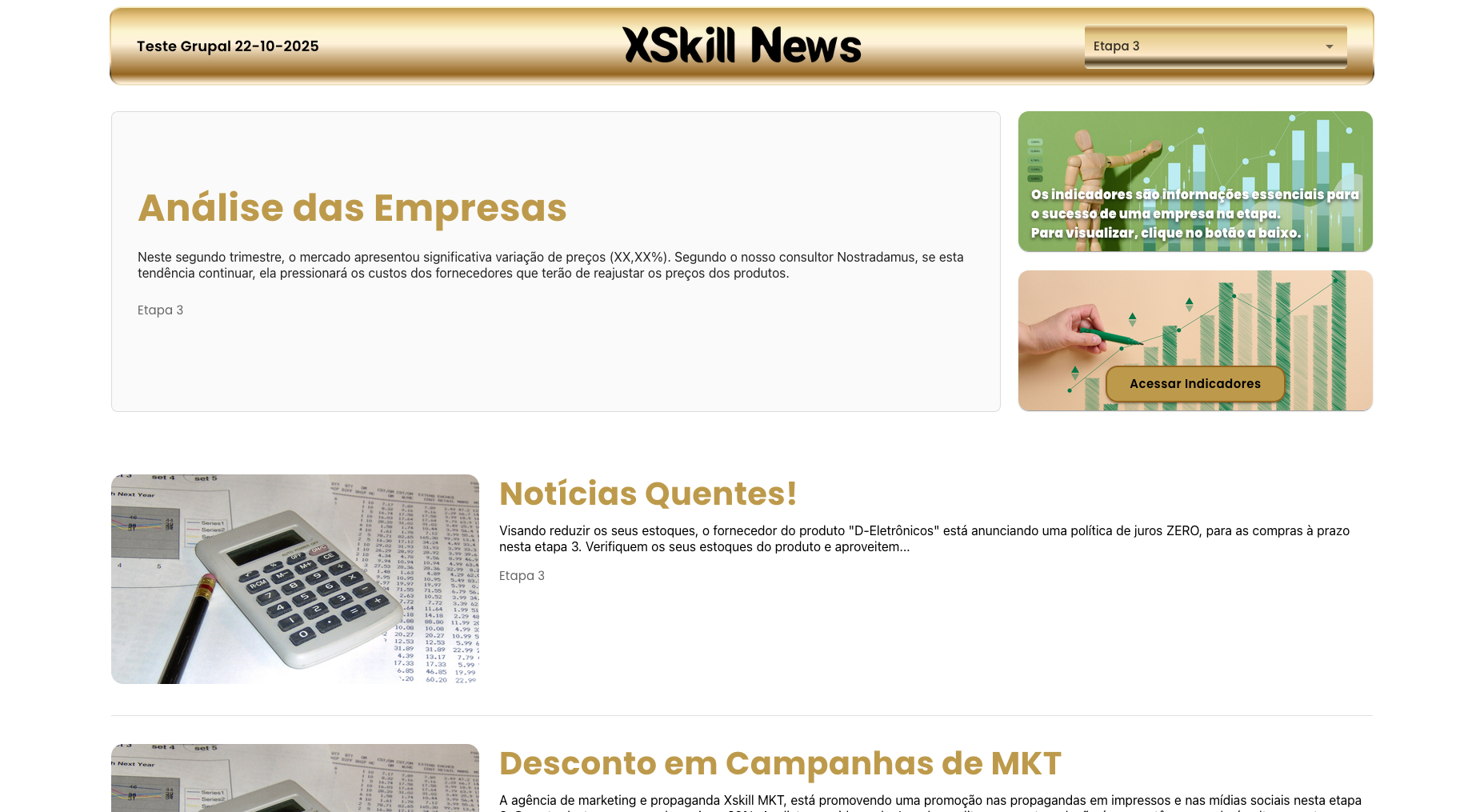
Na barra lateral à direita, você pode consultar um resumo das matérias do Jornal vigente para esta etapa. Para acessar o jornal, clique no botão “Acessar Jornal”.
Na barra inferior, caso você esteja no Sistema Clássico, você encontra os seguintes elementos:
- Trimestre vigente para esta etapa;
- “Final da Etapa”: Informação do dia e horário (indicado pelo Horário de Brasília - GMT-3) que a etapa será finalizada. Se o texto “Etapa Finalizada” aparecer, a etapa foi encerrada e novos lançamentos não são permitidos.
- “Atualizar”: Recarrega a Tomada de Decisão para recuperar os valores mais recentes lançados no servidor;
- “Salvar”: Realiza o salvamento das alterações da Tomada de Decisão e o envio para o servidor. O botão não estará ativo caso nenhuma alteração tenha sido realizada ou o prazo final da etapa for expirado.
- “Próxima Etapa”: Realiza a solicitação de recuperação de uma nova etapa no sistema, este botão deve ser acionado apenas com a autorização do professor.
Caso você esteja no Sistema Autônomo, você encontra os seguintes elementos na barra inferior:
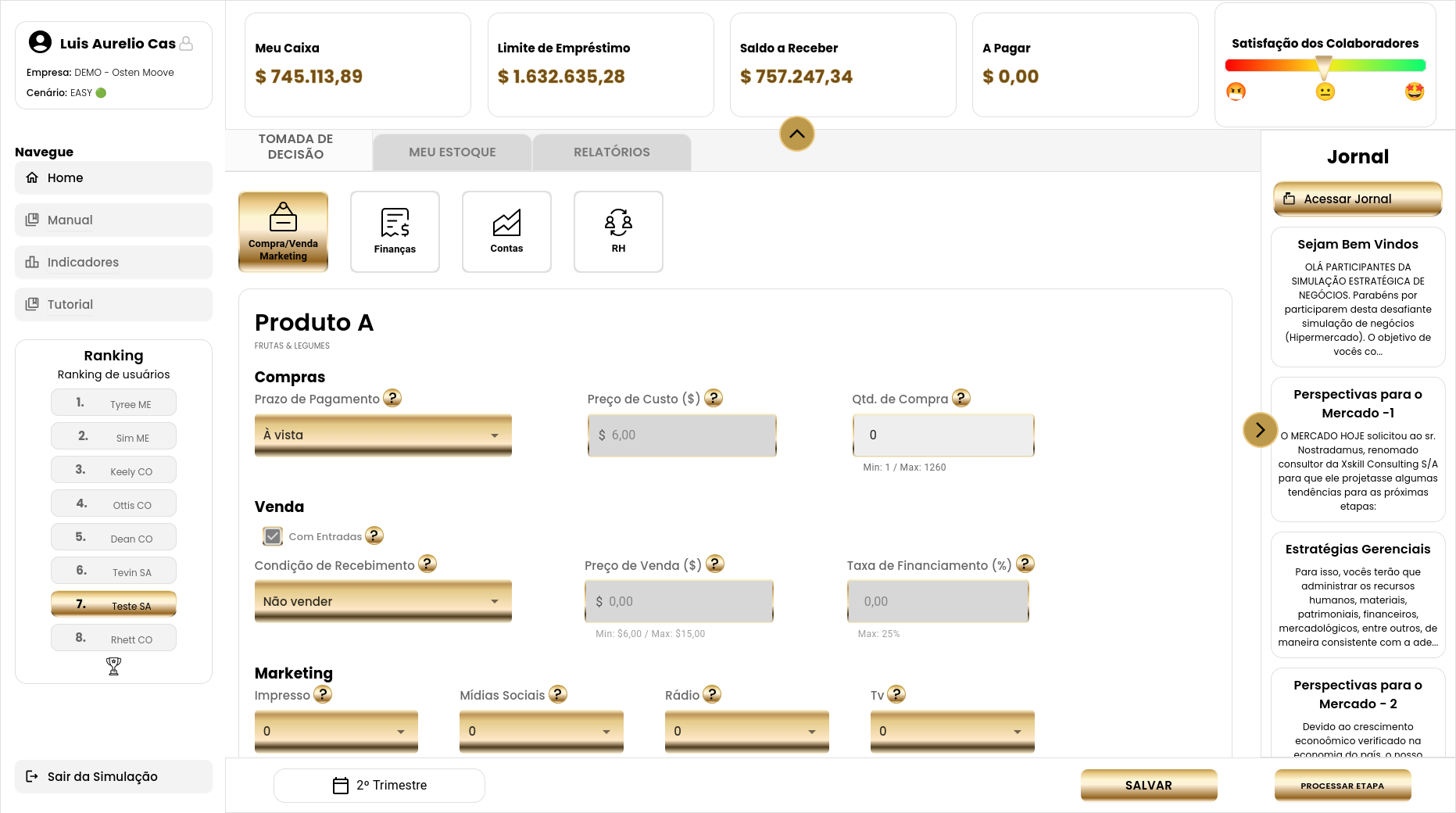
- Trimestre vigente para esta etapa;
- “Salvar”: Realiza o salvamento das alterações da Tomada de Decisão e o envio para o servidor. O botão não estará ativo caso nenhuma alteração tenha sido realizada OU caso o treinamento tenha a Etapa 6 encerrada.
- “Processar Etapa”: Através deste botão, você autoriza a finalização da etapa, permitindo que as empresas automatizadas tomem as suas decisões e que o sistema realize o processamento da etapa. Após o processamento, caso o treinamento esteja na Etapa 6, o treinamento será finalizado, caso não esteja, a próxima etapa é liberada para análise e lançamentos.
Nas próximas páginas, vamos abordar os campos da Tomada de Decisão.